小路 Family Day・測試指南
跟著以下 6 個步驟,用兩支手機把「玩家收集物品 → 兌獎」完整跑一次。
這是測試環境,不是正式活動網站。
A
手機 A|玩家視角
B
手機 B|工作人員視角
PC
電腦|後台管理
-
STEP 1 PC電腦
先用電腦打開這份測試指南
用電腦開啟這個網頁(就是您現在看的這頁),接下來手機 A、手機 B 都是對著電腦螢幕上的 QR Code 圖片掃描。
-
STEP 2 A手機 A
掃描遊戲入口,用測試選手登入
用手機 A 掃描下方 QR Code,會開啟玩家登入頁。輸入下面任一組測試選手資料即可登入:
身分證欄位 姓名 00001 測試一 00002 測試二 00003 測試三 00004 測試四 00005 測試五 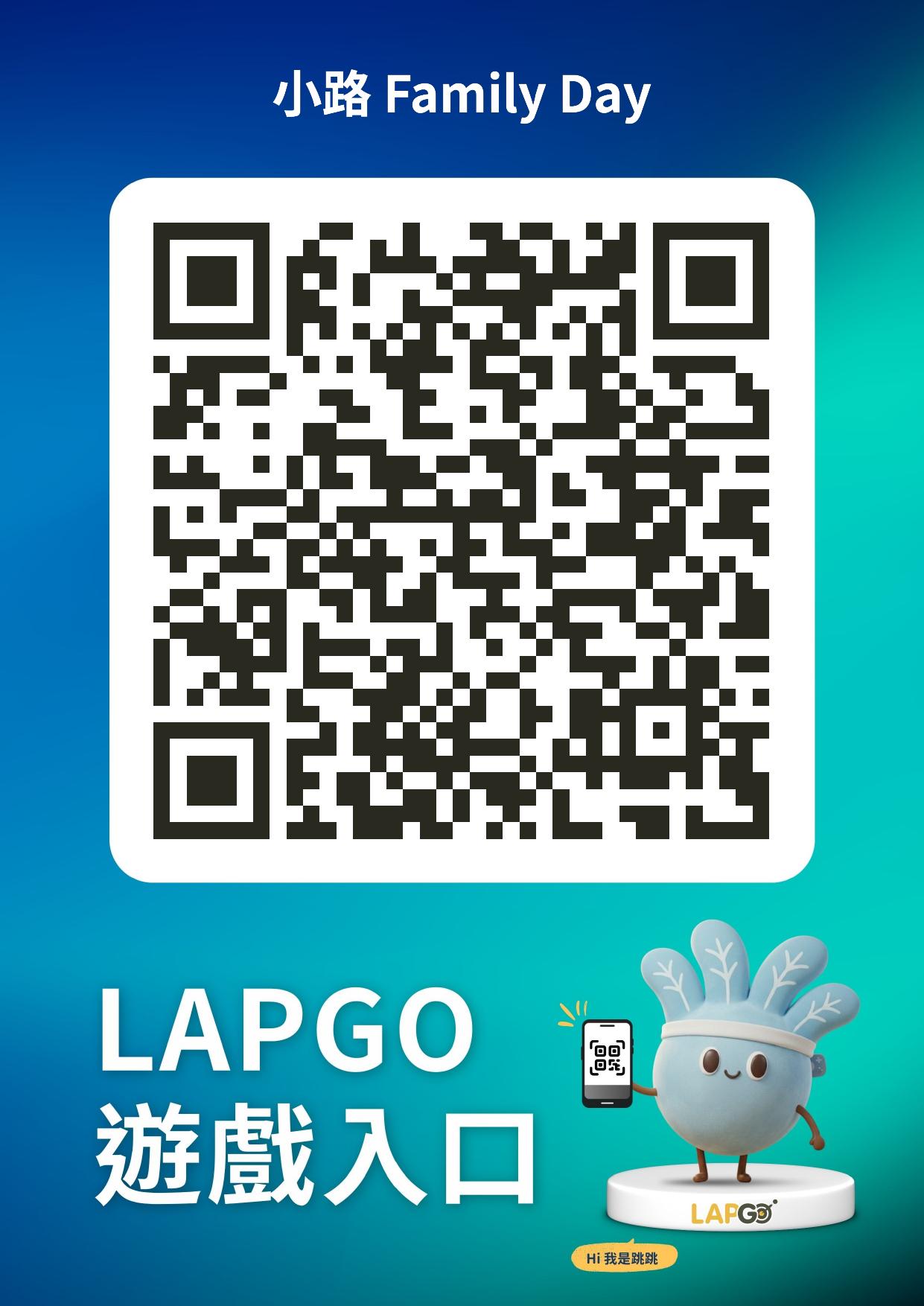
-
STEP 3 B手機 B
掃描工作人員入口
用手機 B 掃描下方 QR Code,開啟工作人員兌獎工具首頁(不需要登入)。第一次進來會自動跳出「請選擇你的身份」,點選
Jeffrey即可(之後可按頁面上方「切換」重新選擇)。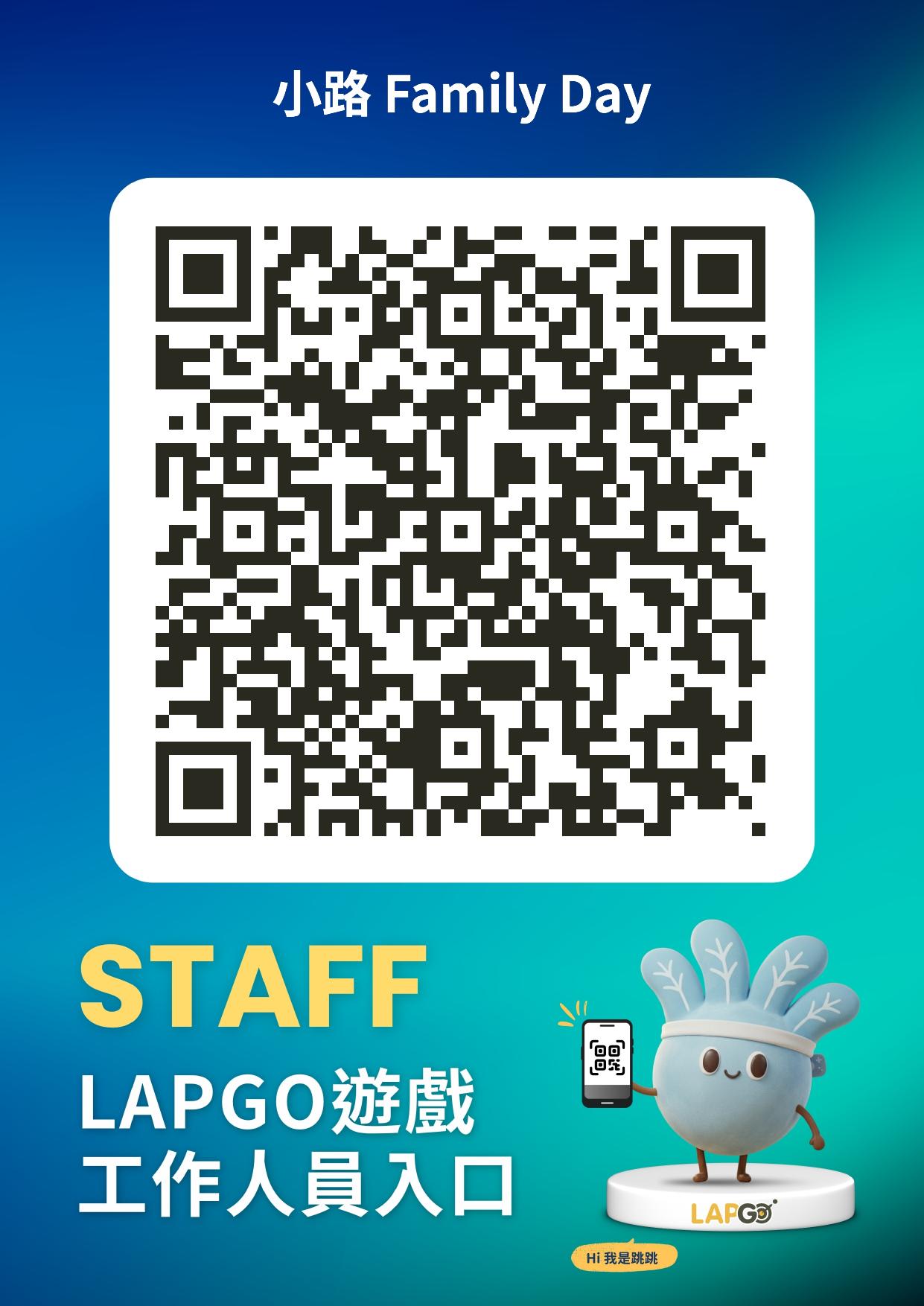
-
STEP 4 A手機 A
掃描四張物品 QR Code,不用照順序
回到手機 A 遊戲畫面,右上角相機 icon 點選後出現掃描框,對準 QR Code 即可掃描收集物品。掃描下面四張,集滿後遊戲畫面會顯示完整長大的角色。
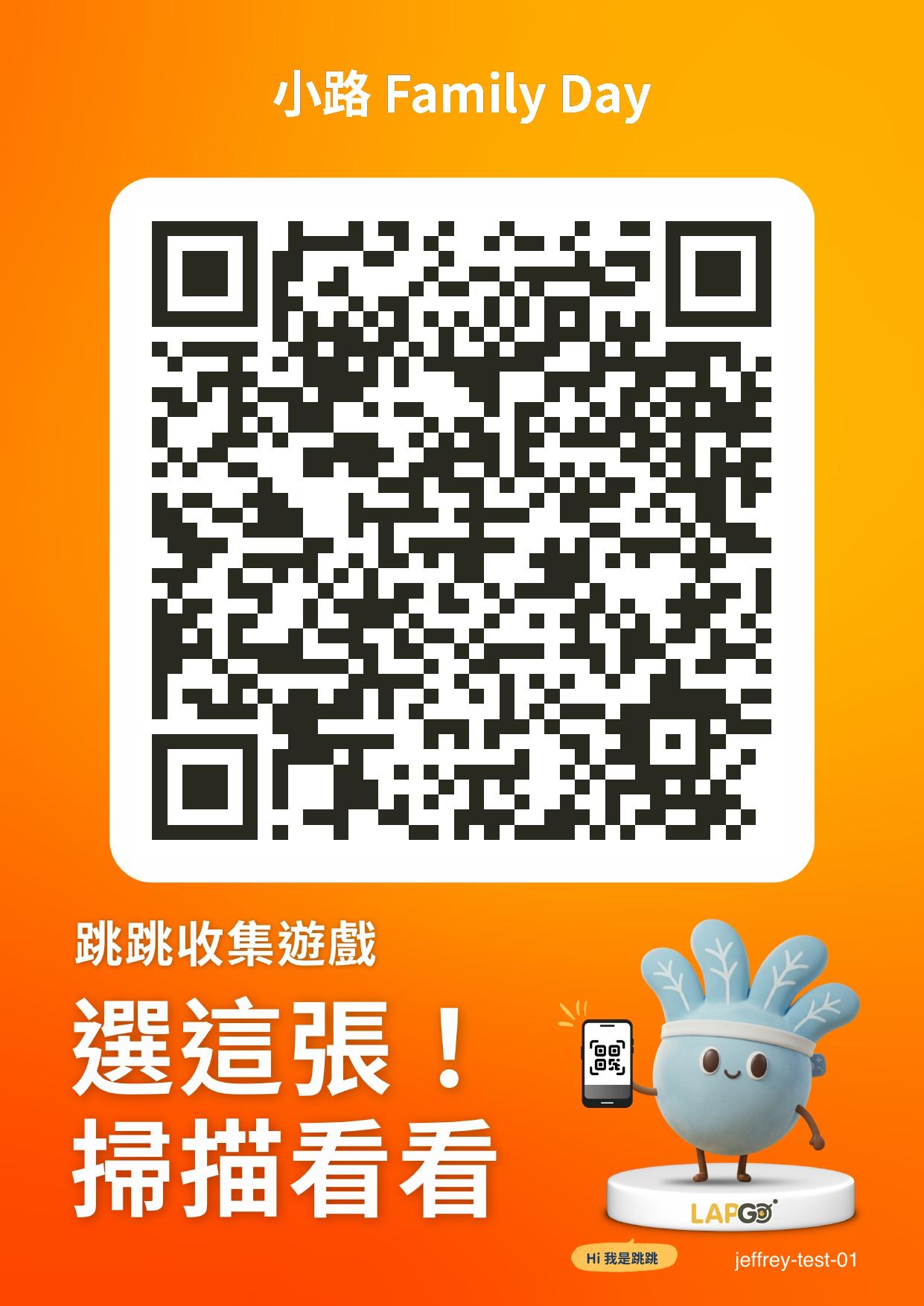 01球拍
01球拍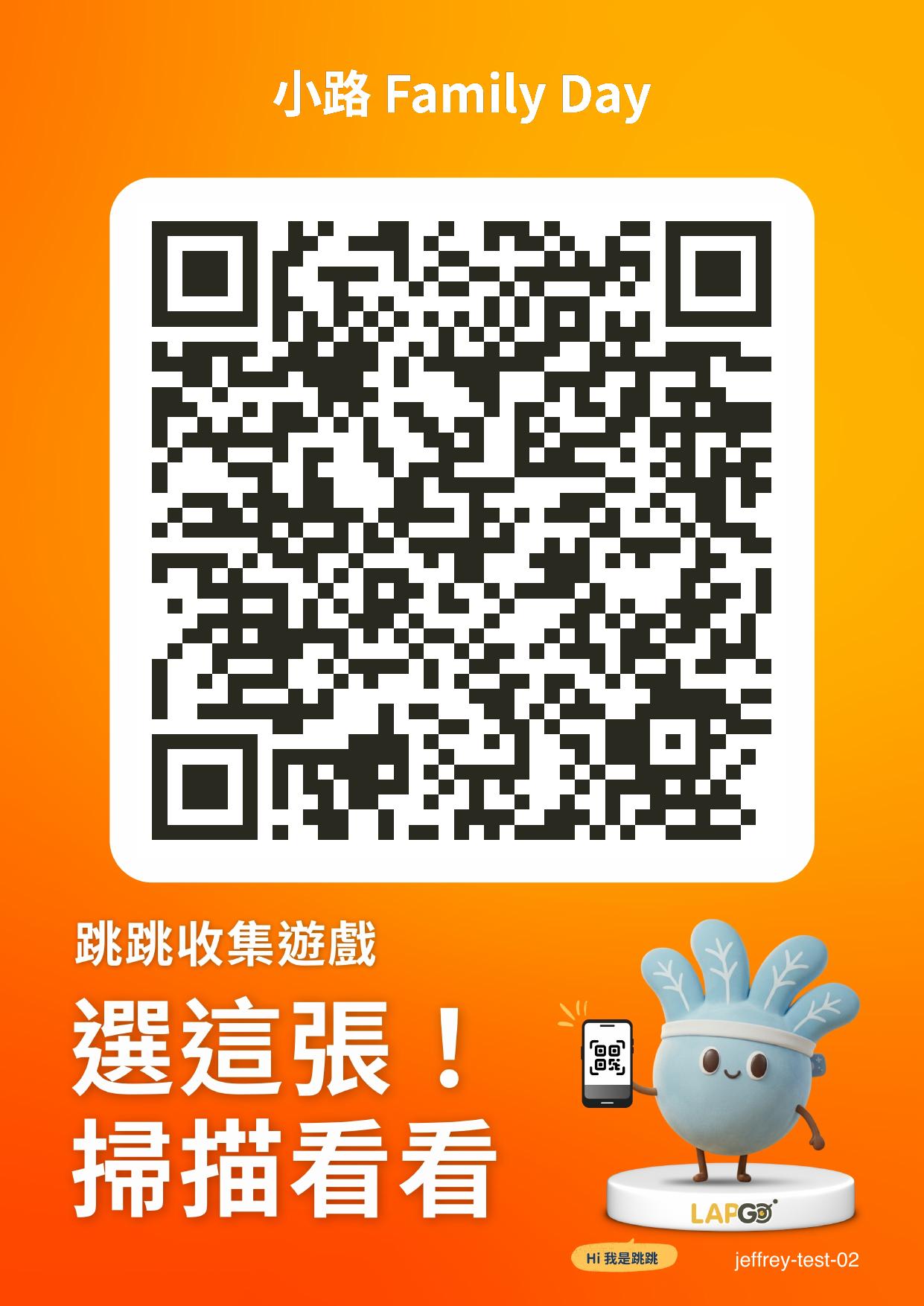 02羽毛球
02羽毛球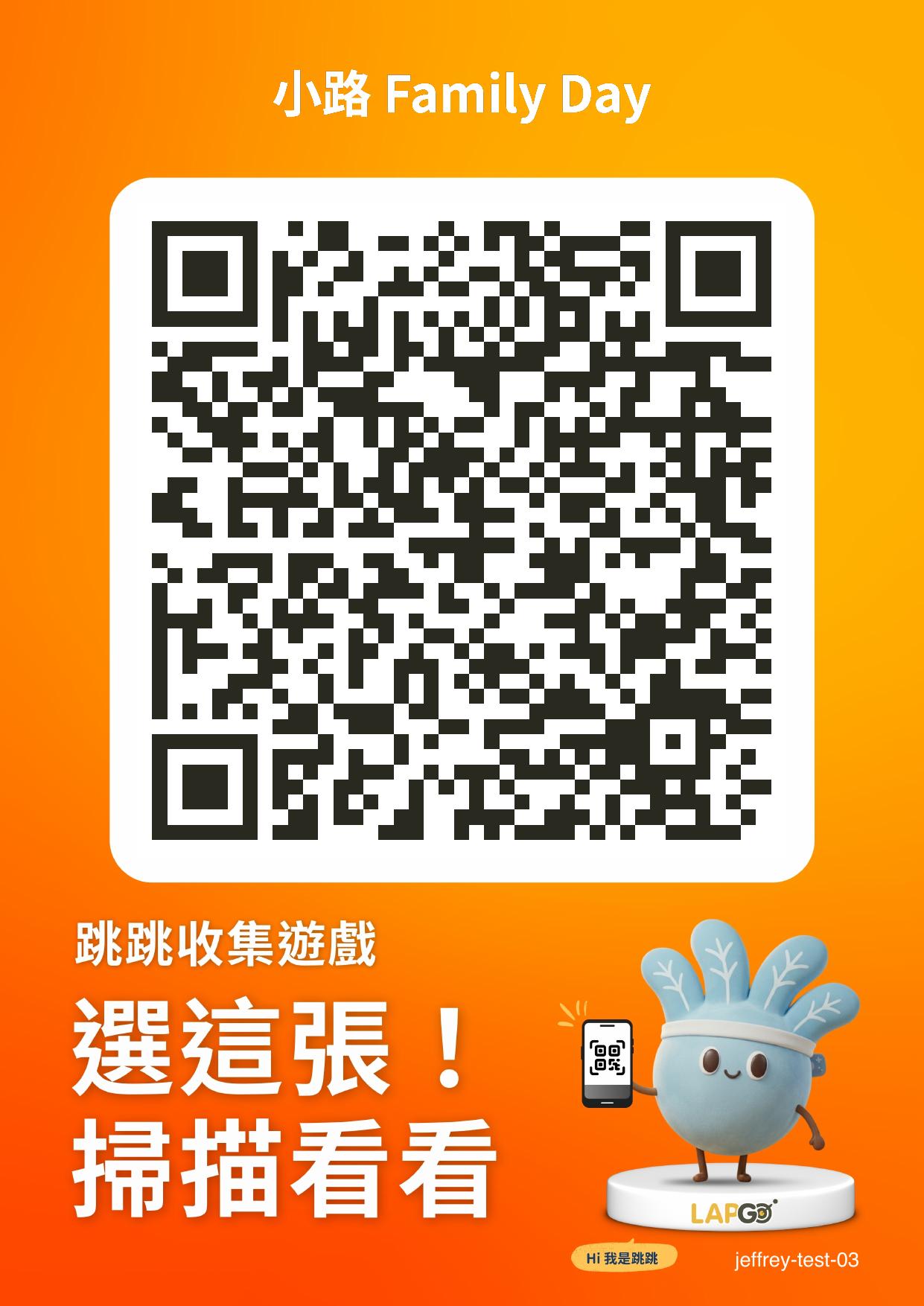 03水壺
03水壺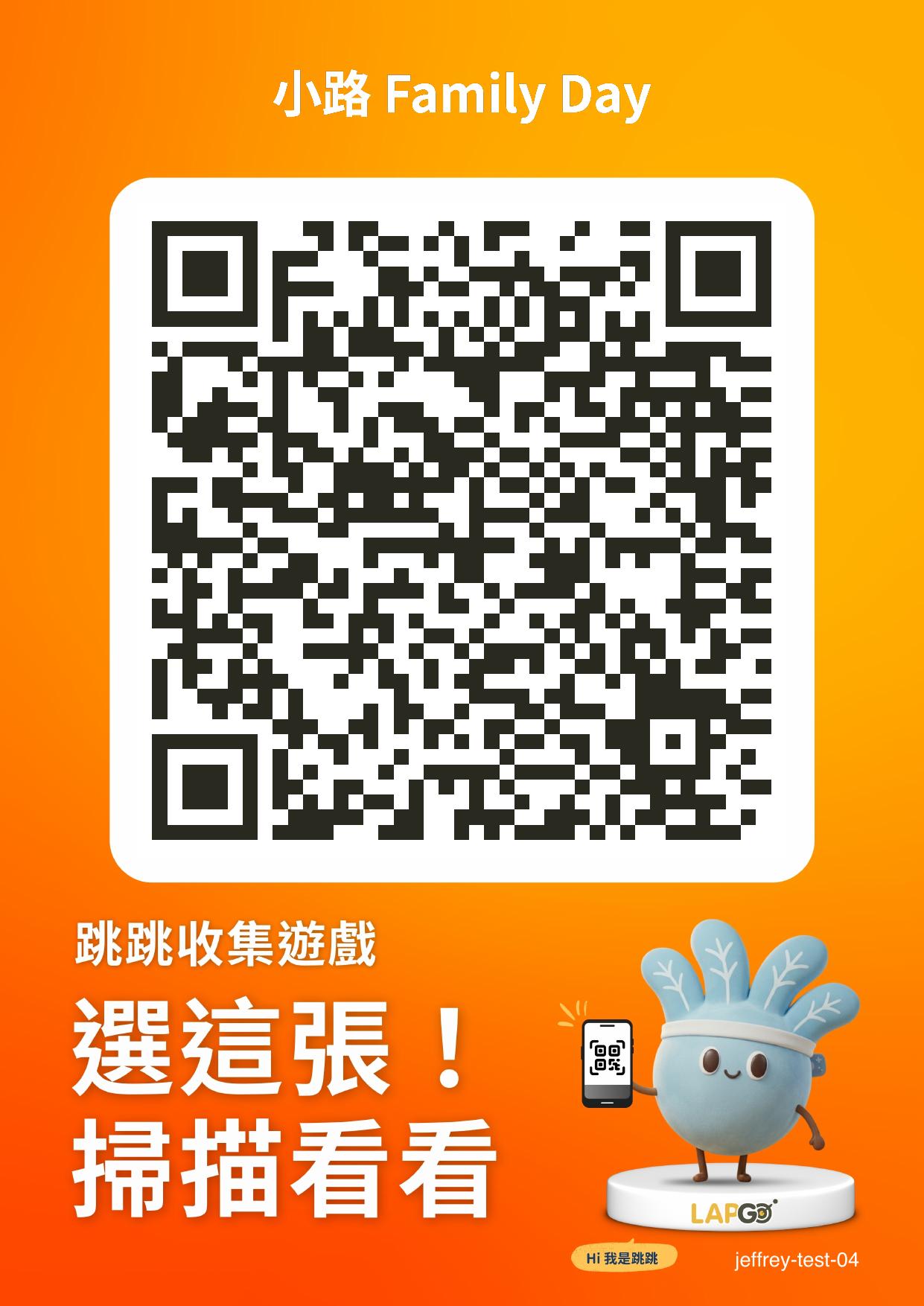 04球鞋
04球鞋 -
STEP 5 A手機 A
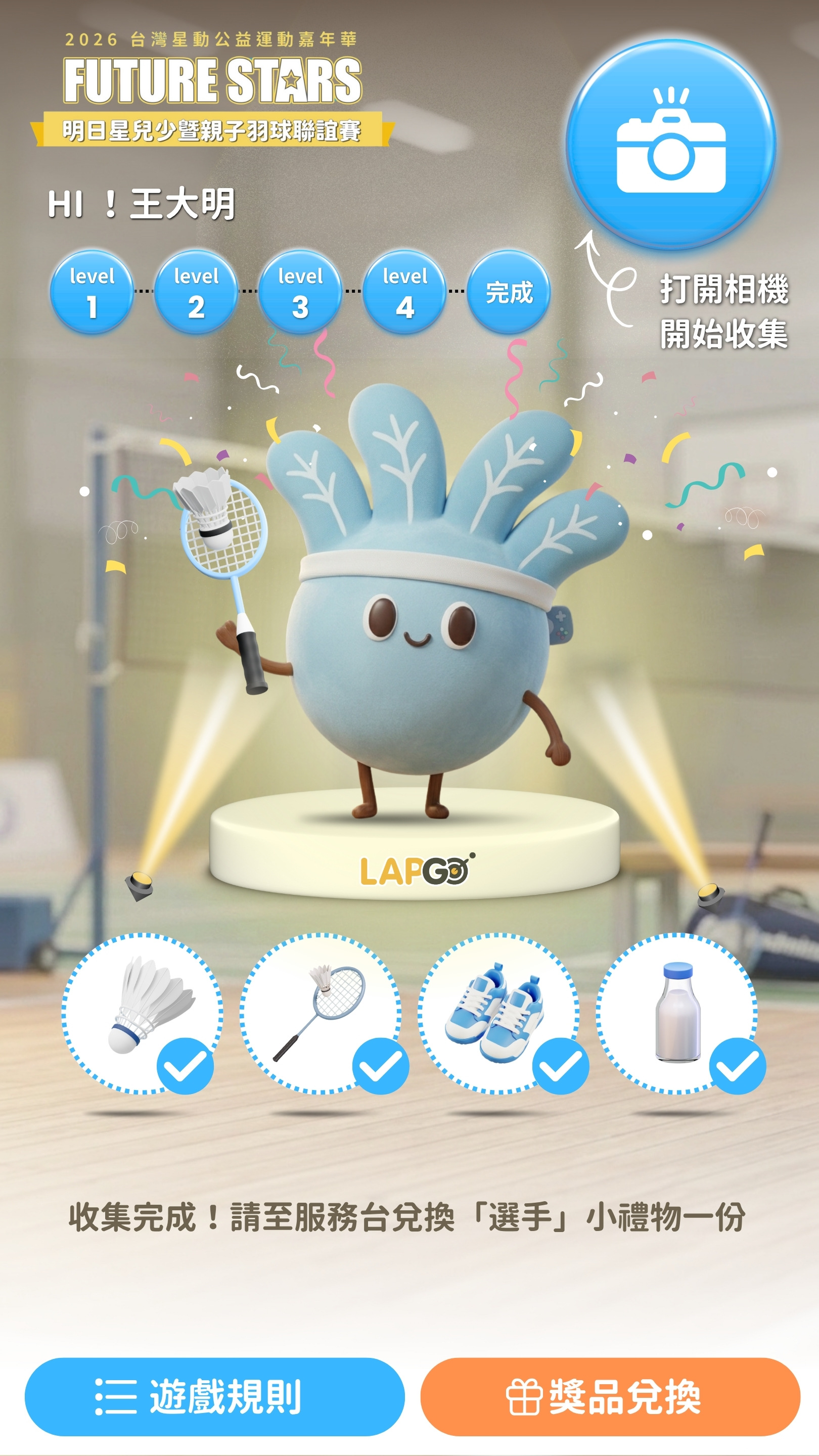
集滿後點選「兌獎」
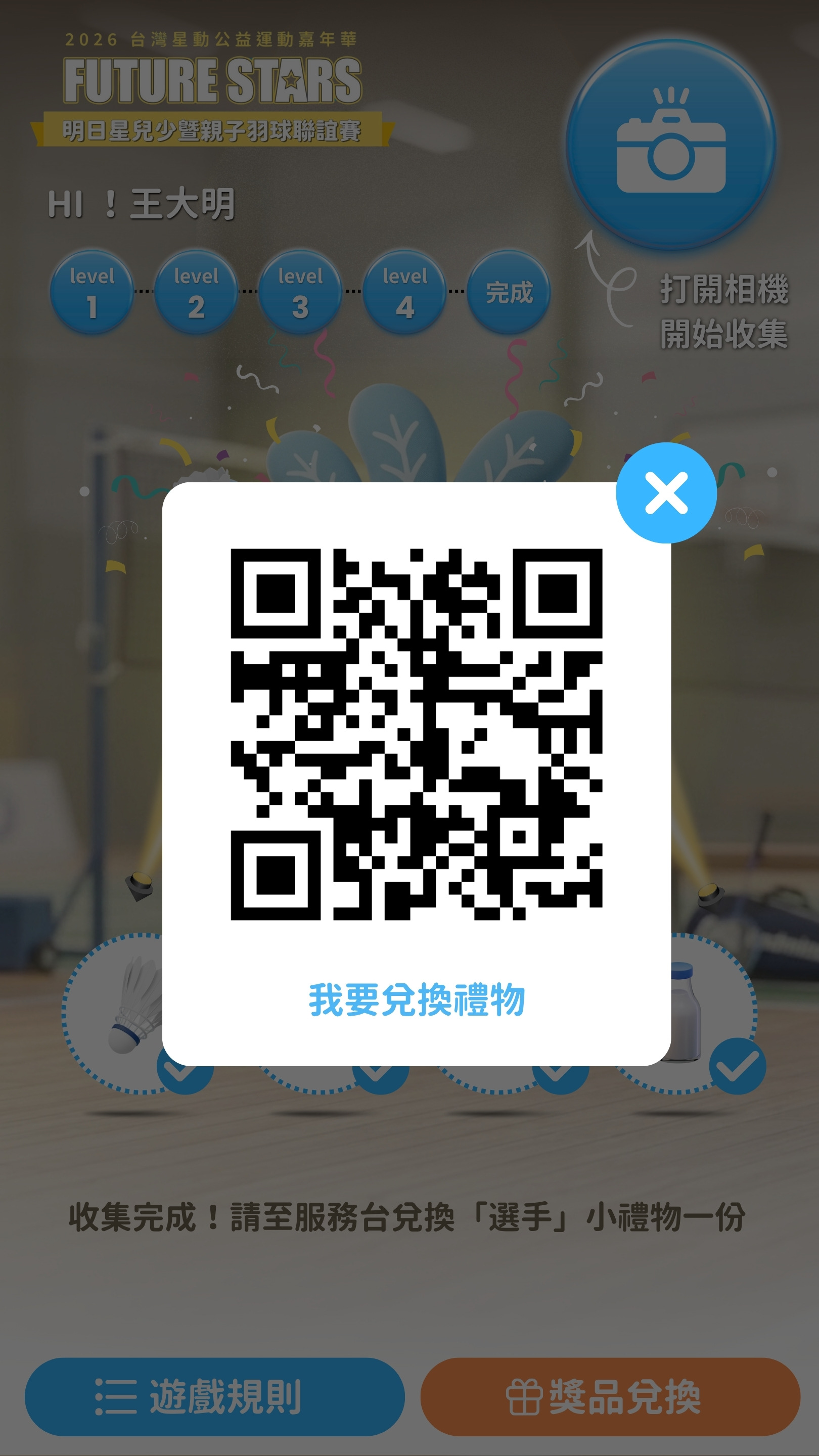
四樣物品都收集齊後,遊戲畫面會像左圖一樣四樣物品都打勾,點選右下角橘色的「獎品兌換」按鈕,會跳出右圖手機 A 專屬的兌獎 QR Code。
-
STEP 6 B手機 B
掃描手機 A 的兌獎畫面,完成兌獎
用手機 B(工作人員頁面)掃描手機 A 螢幕上的兌獎 QR Code,出現成功訊息即代表兌獎完成,測試流程結束。
後台管理
PC電腦
登入後台看剛才的測試紀錄
用電腦開啟後台登入頁,可以看到選手列表(誰登入了、收集到幾樣)跟數據報表。帳號大小寫要完全一致。
開啟後台登入頁 →- 帳號
- Jeffrey
- 密碼
- game1003
- 所屬場次
- 小路 Family Day